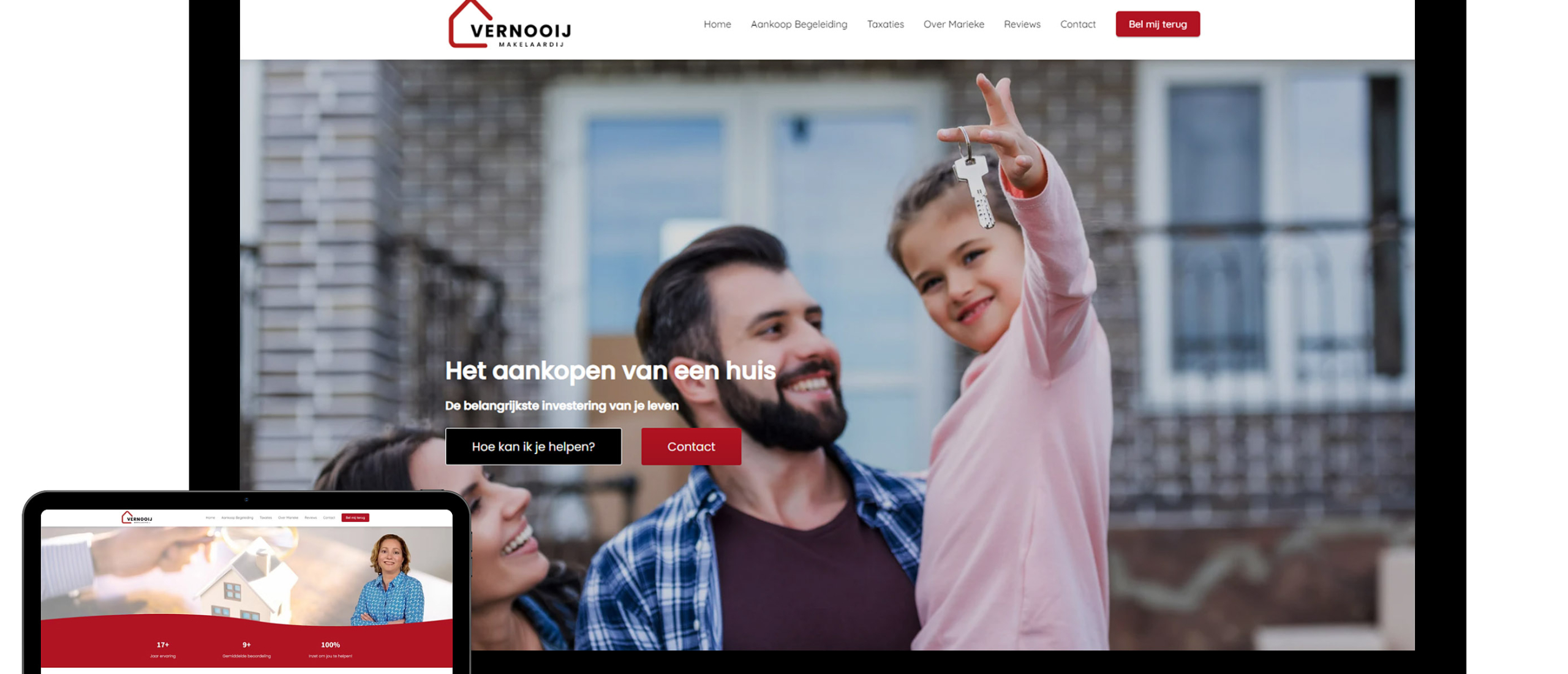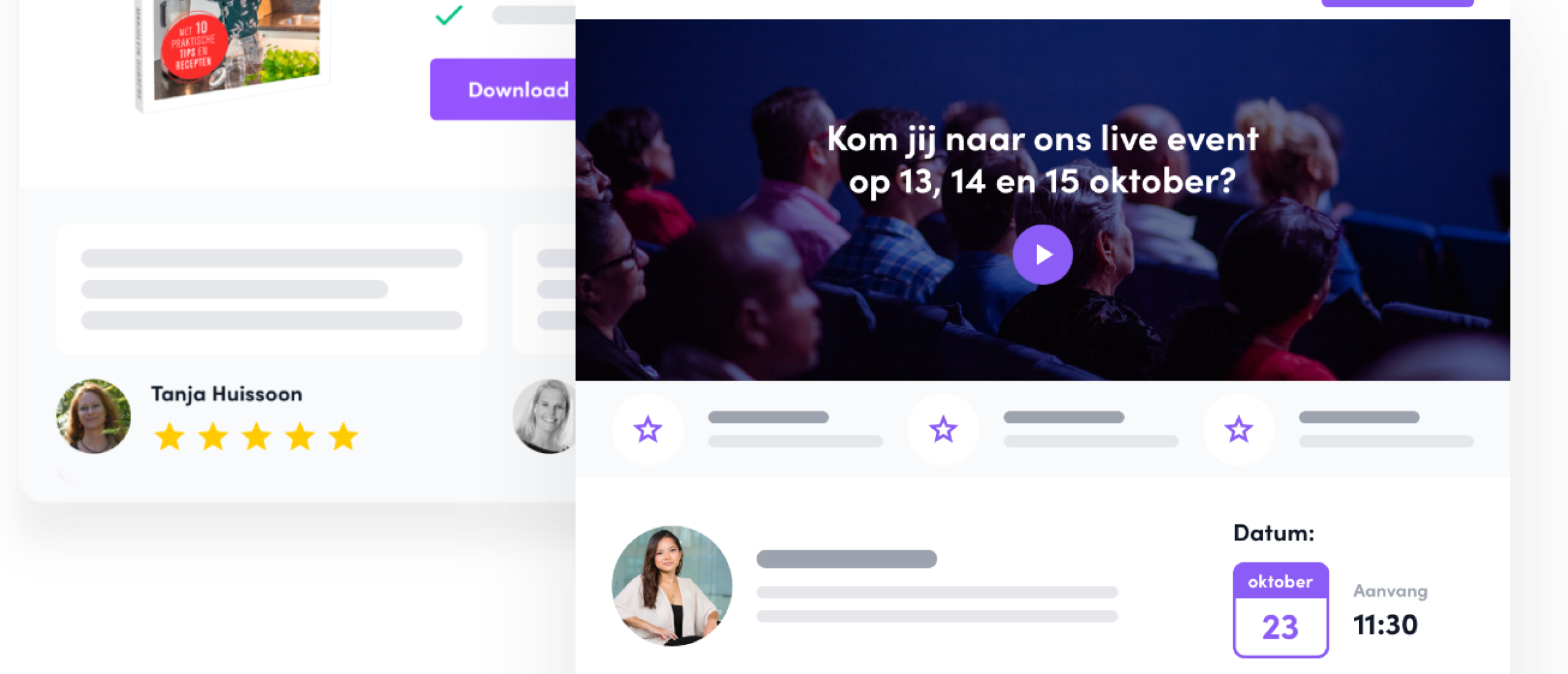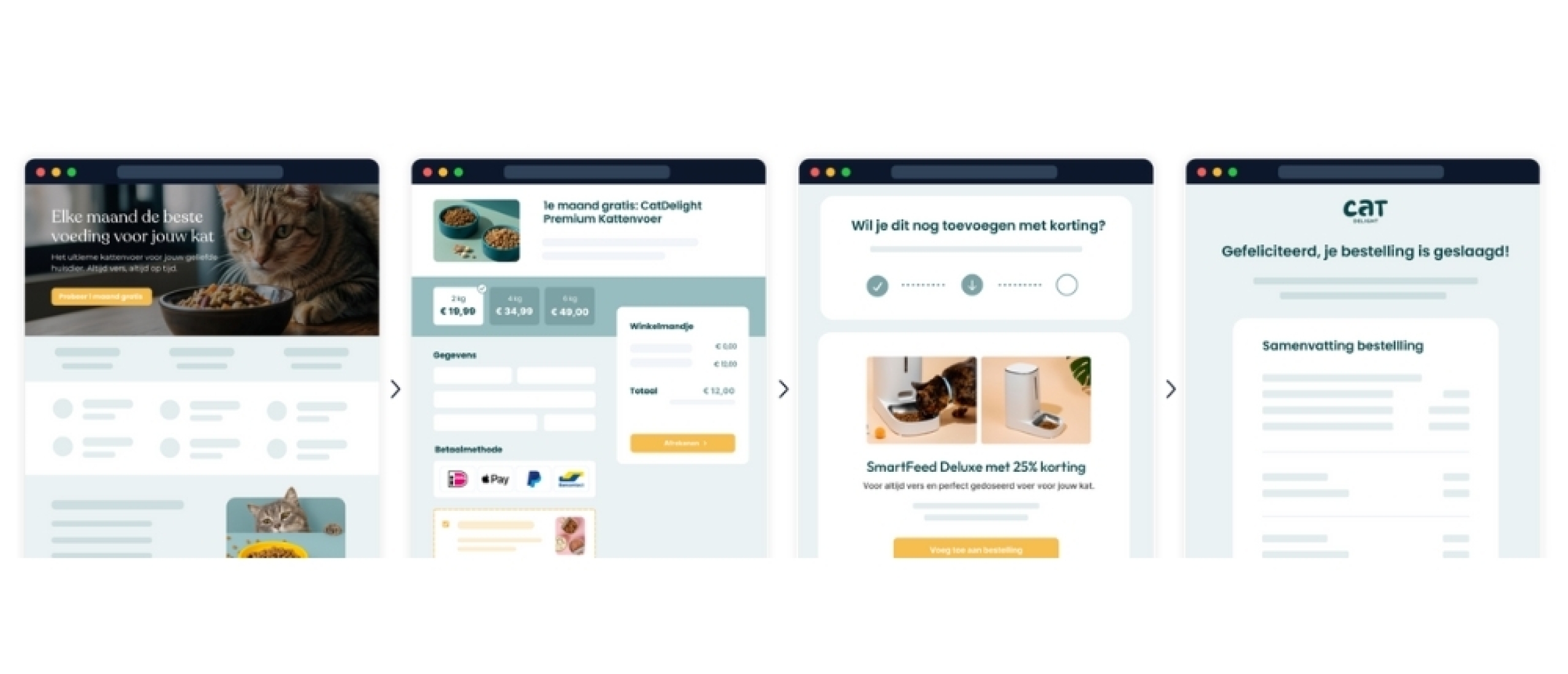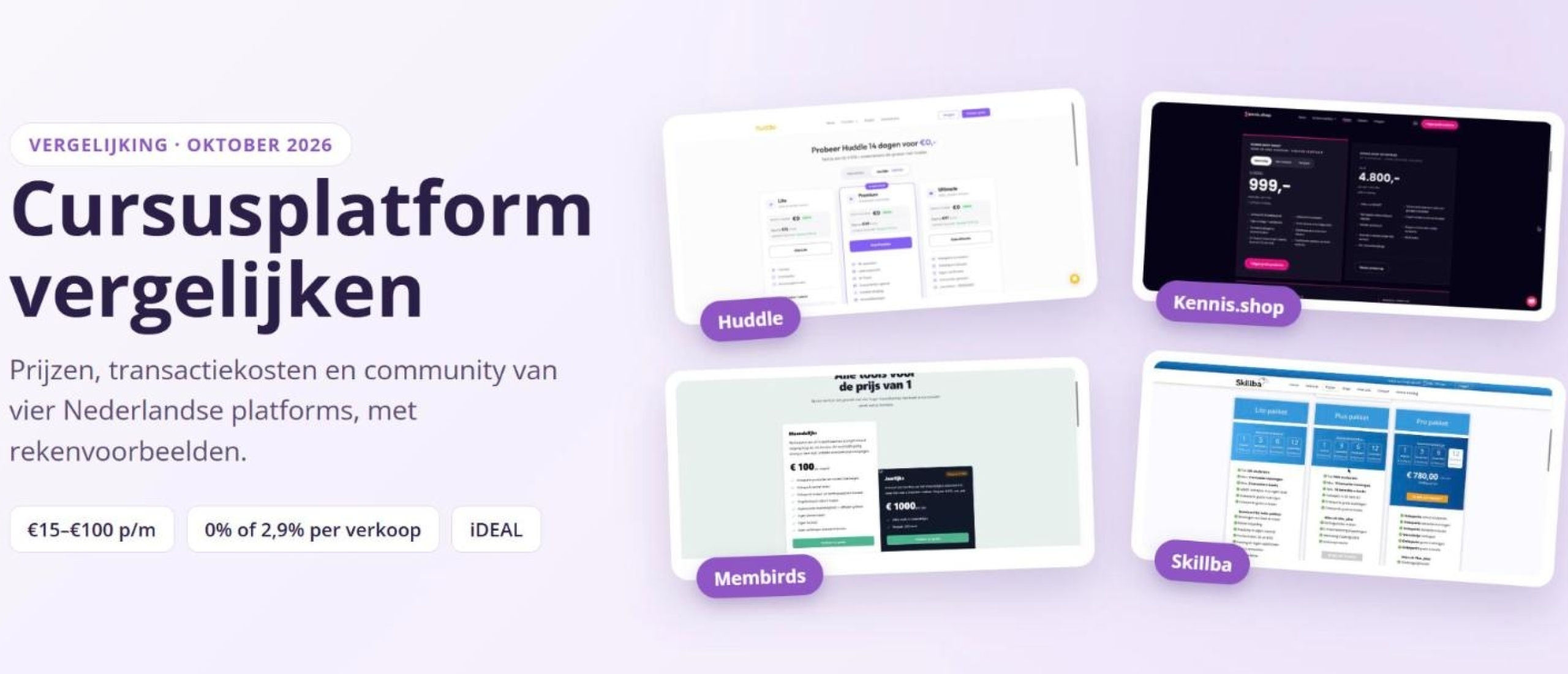

Zoek je een landingspagina voorbeeld om je eigen pagina op te baseren? Je krijgt er hier acht, allemaal van mijn eigen site. Ze staan live, dus je kunt ze zelf bekijken.
Het zijn drie pagina's voor een weggever, één voor een kennismaking, drie voor een dienst en één verkooppagina met prijs. Bij elk voorbeeld vertel ik wat erop staat en wat je ervan kunt overnemen.
De 8 landingspagina voorbeelden op een rij
Elke pagina heeft één doel. Dat doel bepaalt wat erop staat.
| Voorbeeld | Soort pagina | Doel | Wat je ervan leert |
|---|---|---|---|
| 1. Sterke Website Toolkit | Leadpagina | Toolkit downloaden | Tel wat iemand krijgt |
| 2. Check je online systeem | Leadpagina | Checklist downloaden | Zet de tijd in je kop |
| 3. E-book over je online product | Leadpagina | E-book downloaden | Begin bij de twijfel |
| 4. Kennismaken | Afsprakenpagina | Gesprek inplannen | Geef hooguit twee keuzes |
| 5. Hulp met Phoenix | Dienstenpagina | Kennismaking plannen | Herhaal dezelfde knop |
| 6. Hulp met Plug & Pay | Dienstenpagina | Kennismaking plannen | Leg uit hoe het verder gaat |
| 7. Sparringpartner pakket | Dienstenpagina | Kennismaking plannen | Maak pakketten met een prijs |
| 8. SEO- en CRO-scan | Verkooppagina | Scan aanvragen | Noem je prijs |
Voorbeeld 1: leadpagina voor een toolkit
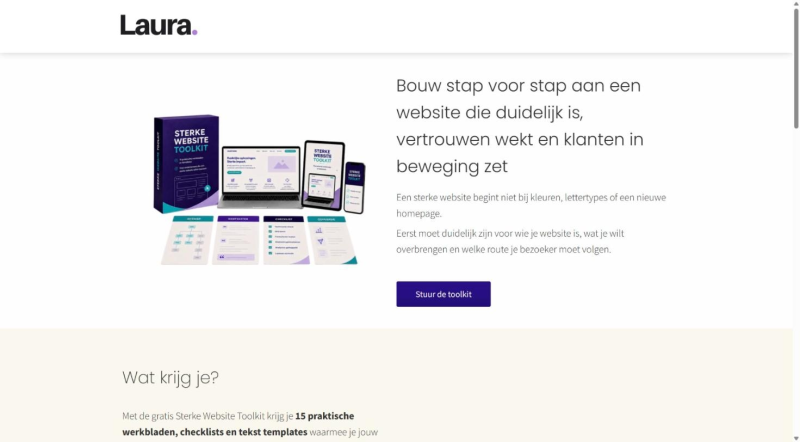
Dit is de pagina van mijn Sterke Website Toolkit. Een leadpagina heeft één taak: iemand laat zijn naam en e-mailadres achter en krijgt daar iets voor terug.
Wat erop staat:
- Bovenaan staat mijn logo en verder niks. Er is geen menu, dus je kunt nergens anders heen klikken.
- De kop zegt wat je ermee bereikt: een website die duidelijk is, vertrouwen wekt en klanten in beweging zet.
- Er is één knop: "Stuur de toolkit". Onderaan de pagina komt die knop terug.
- Onder de kop lees je wat je krijgt: 15 werkbladen, checklists en teksttemplates.
- Het formulier vraagt je naam en je e-mailadres.
Wat je kunt overnemen: tel wat erin zit. "15 werkbladen" zegt meer dan "een handige toolkit". Je lezer ziet meteen wat hij krijgt voor zijn e-mailadres.
Voorbeeld 2: leadpagina met een tijdsbelofte
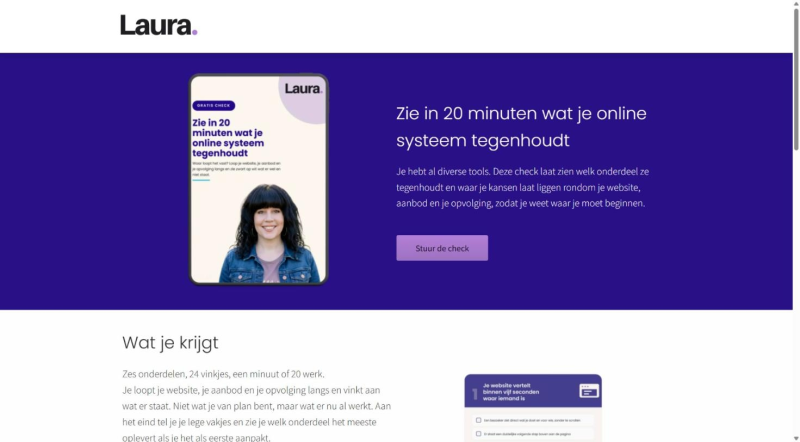
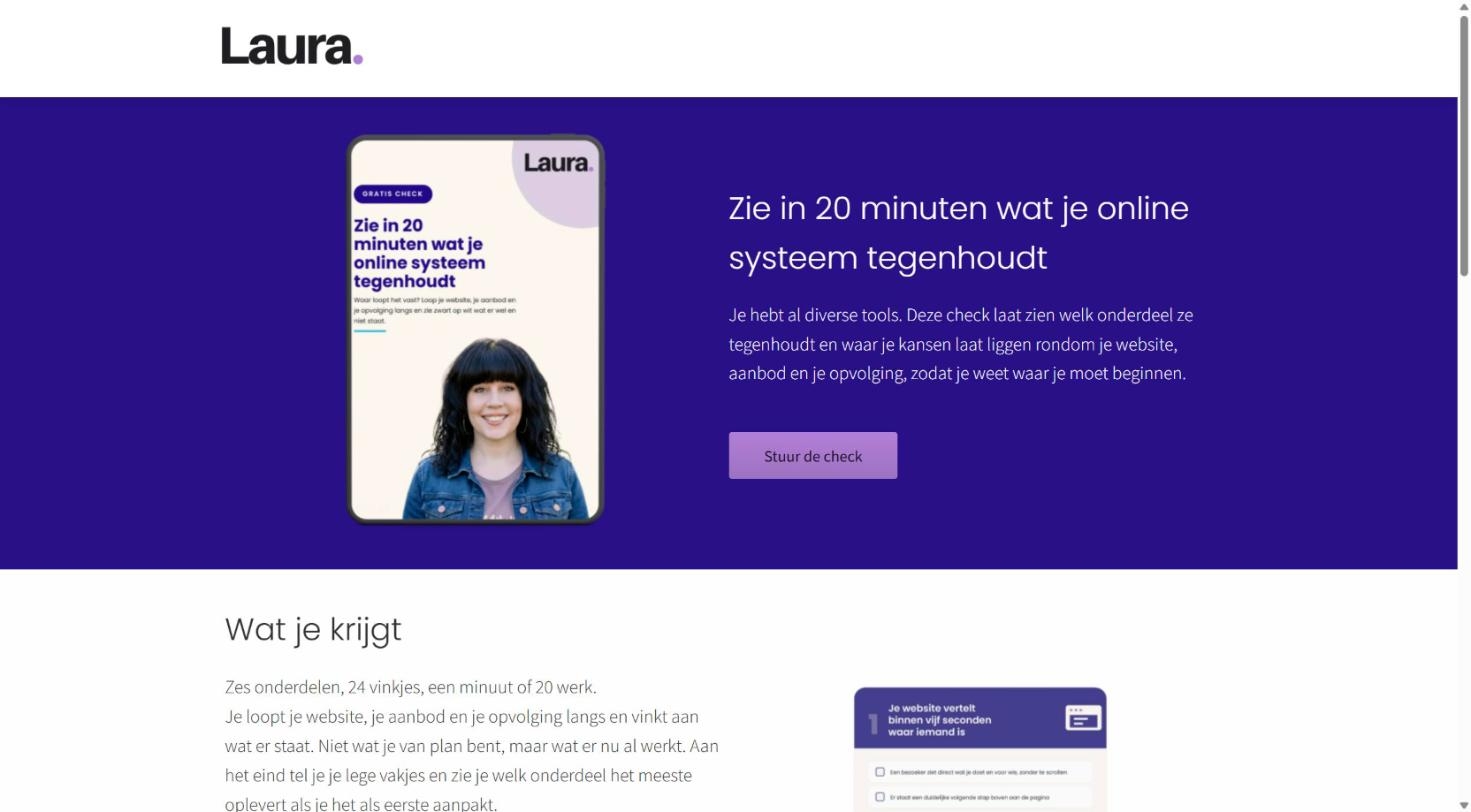
Mijn check voor je online systeem heeft dezelfde opbouw als de toolkit. De kop pakt het anders aan: "Zie in 20 minuten wat je online systeem tegenhoudt".
Wat erop staat:
- De kop noemt de tijd die het je kost: 20 minuten.
- Onder "Wat je krijgt" staat precies wat erin zit: zes onderdelen, 24 vinkjes.
- De knoptekst zegt wat er gebeurt: "Stuur de check".
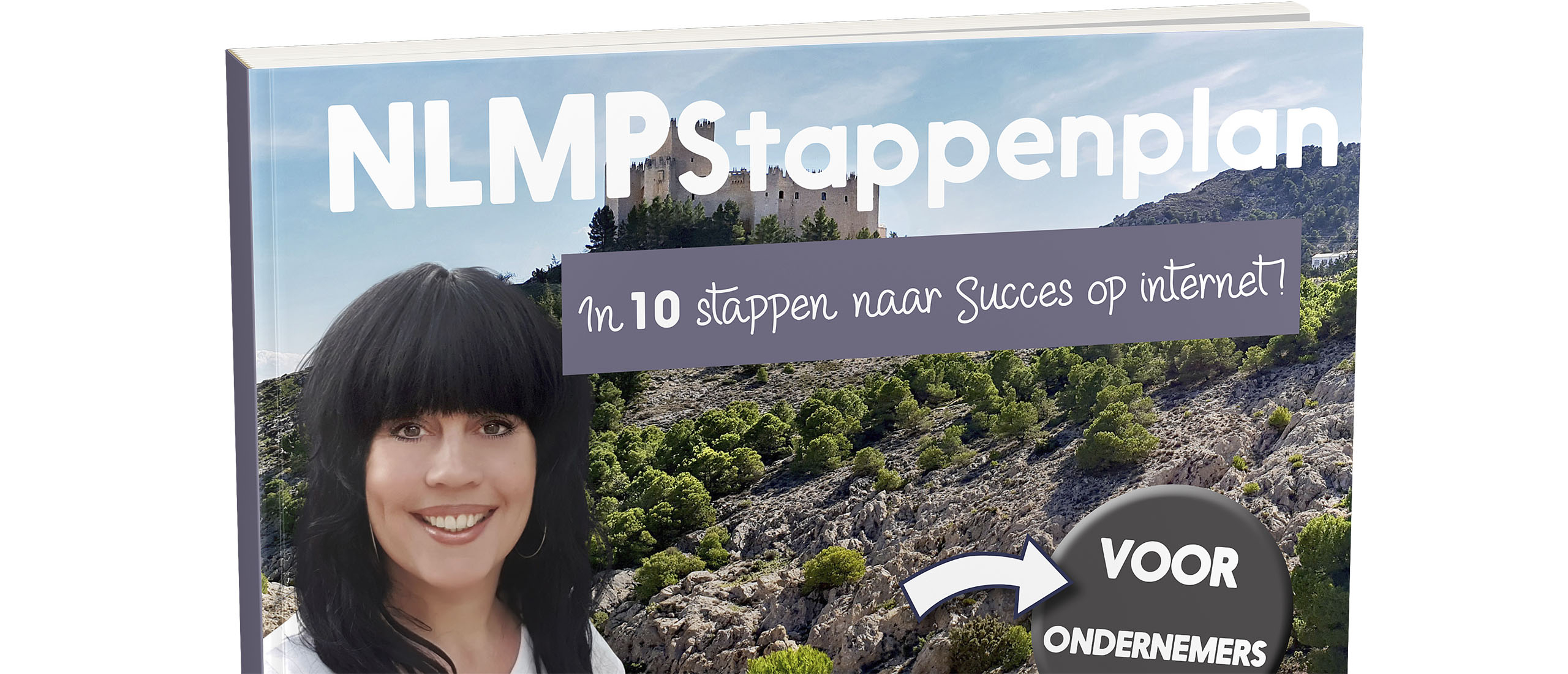
- De omslag van de check staat naast de kop, met mijn foto erop. Je ziet dus wat je downloadt en van wie het komt.
Wat je kunt overnemen: zeg hoeveel tijd je weggever kost. Lijkt een download op veel werk, dan laten mensen hem liggen. Bij "20 minuten" weet je lezer waar hij aan begint.
Voorbeeld 3: leadpagina voor een e-book
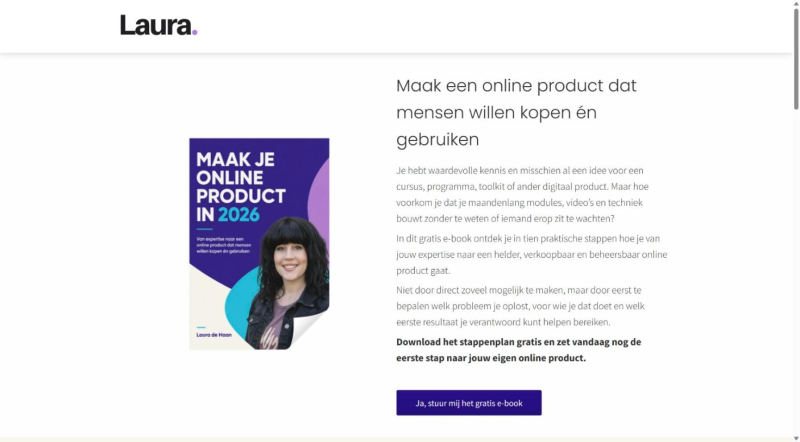
Voor mijn e-book Maak je Online Product Stappenplan is de pagina langer, ongeveer 750 woorden. Een e-book vraagt meer leestijd dan een checklist, dus je lezer wil eerst weten of het de moeite waard is.
Wat erop staat:
- De tekst begint bij de twijfel van de lezer: hoe voorkom je dat je maandenlang modules en video's bouwt zonder te weten of iemand erop zit te wachten?
- In het blok "Wat je na het lezen helder hebt" zie je meteen wat het e-book je oplevert.
- De knop is geschreven vanuit de lezer: "Ja, stuur mij het gratis e-book".
- Verderop staat een stuk "Over Laura", zodat je weet wie het heeft geschreven.
Wat je kunt overnemen: schrijf je knop in de ik-vorm. "Ja, stuur mij het e-book" leest als iets wat je lezer zelf zegt.
De vaste opbouw van mijn leadpagina's
De drie leadpagina's hierboven hebben bijna dezelfde volgorde. Die gebruik ik elke keer opnieuw:
- Kop met het resultaat, een afbeelding van de weggever en de knop
- Wat je krijgt
- Voor wie het is
- Over mij
- Nog een keer de knop
Neem deze volgorde gerust over voor je eigen weggever.
Download de Sterke Website Toolkit
Voorbeeld 4: afsprakenpagina met twee keuzes
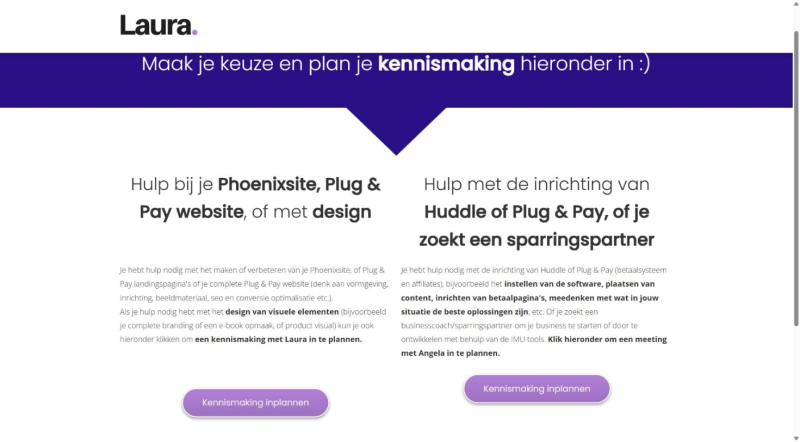
Op mijn pagina kennismaken plan je een gesprek in. De pagina is kort, nog geen 300 woorden.
Wat erop staat:
- De kop zegt wat je hier doet: je keuze maken en je kennismaking inplannen.
- Er zijn twee kolommen. Links plan je een gesprek met mij over je website of design. Rechts met mijn zus Angela over de inrichting van Huddle of Plug & Pay, of als je een sparringpartner zoekt.
- Elke kolom heeft dezelfde knop: "Kennismaking inplannen".
- Ook hier staat er geen menu boven.
Wat je kunt overnemen: heb je twee soorten klanten, laat ze dan zelf kiezen. Ik houd het bij twee opties. Hoe meer keuzes, hoe langer iemand twijfelt.
Voorbeeld 5: dienstenpagina met reviews
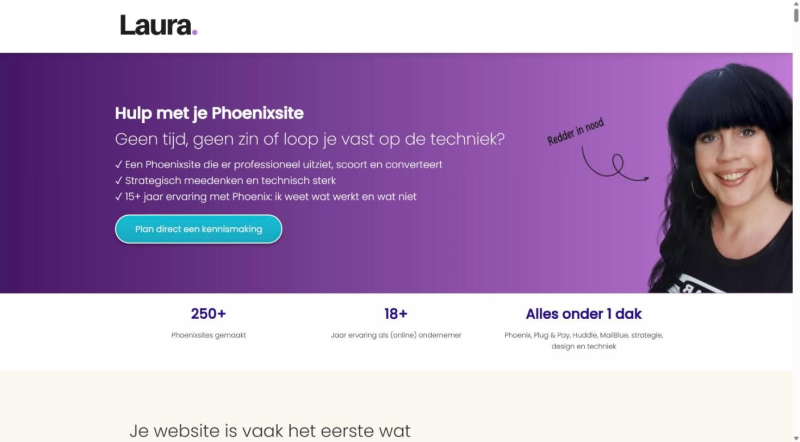
Mijn pagina hulp met Phoenix is langer dan de andere. Wie een dienst overweegt, heeft meer vragen dan iemand die een checklist downloadt.
Wat erop staat:
- De kop is een vraag die mijn klant zichzelf stelt: "Geen tijd, geen zin of loop je vast op de techniek?"
- Direct onder de kop staan cijfers: 250+ Phoenixsites gemaakt en 18+ jaar ervaring.
- Het blok "Herken je dit?" somt op waar klanten mee zitten voordat ze contact opnemen.
- Er staan zes reviews op, verspreid over de pagina en met naam erbij.
- De knop "Kennismaking plannen" komt meerdere keren terug.
Wat je kunt overnemen: gebruik op een lange pagina steeds dezelfde knop. Je bezoeker hoeft dan nooit terug te scrollen als hij eraan toe is.
Voorbeeld 6: dienstenpagina die de samenwerking uitlegt
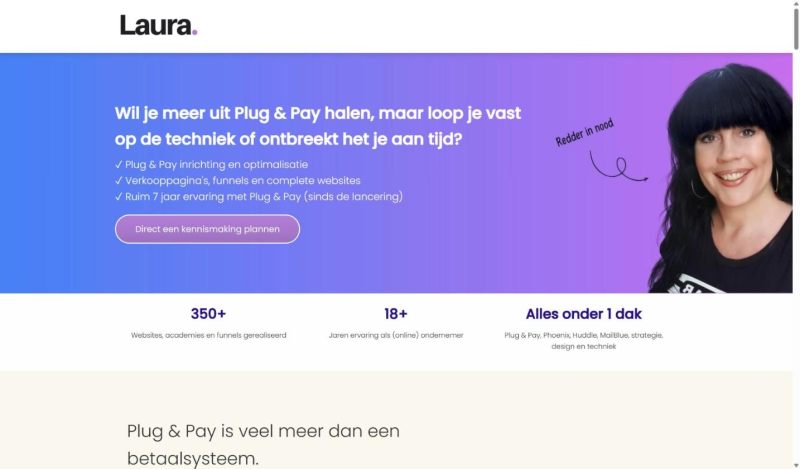
Mijn pagina hulp met Plug & Pay heeft dezelfde opbouw als die voor Phoenix. Ik gebruik één vaste indeling voor al mijn diensten.
Wat erop staat:
- De kop is weer een vraag: "Wil je meer uit Plug & Pay halen, maar loop je vast op de techniek of ontbreekt het je aan tijd?"
- Daaronder staan drie vinkjes met wat ik doe, en de knop "Direct een kennismaking plannen".
- Een balk met cijfers: 350+ websites, academies en funnels gerealiseerd.
- Het blok "Hoe gaan we aan de slag?" legt in drie stappen uit wat er na je aanvraag gebeurt: kennismaken, plan van aanpak en samenwerking.
- Er staan zes reviews van klanten op.
Wat je kunt overnemen: vertel wat er gebeurt nadat iemand op je knop klikt. Drie stappen zijn genoeg. Dan voelt een gesprek inplannen minder als een grote stap.
Voorbeeld 7: dienstenpagina met pakketten en prijzen
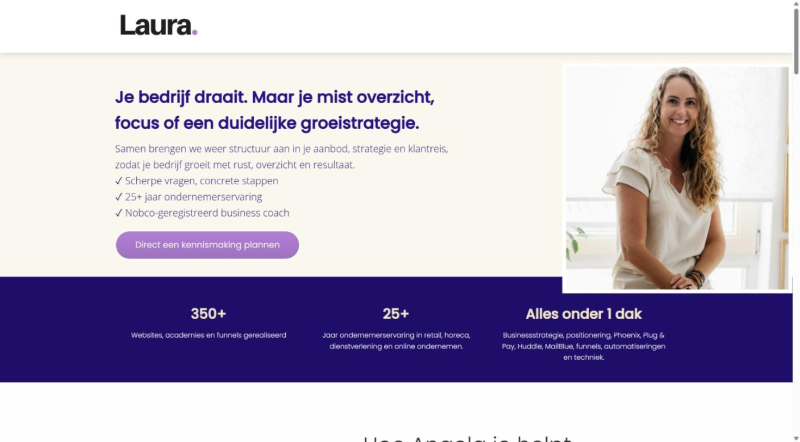
Dit is de pagina van mijn zus Angela voor haar sparringpartner pakket. Zij is business coach en verkoopt haar begeleiding in pakketten.
Wat erop staat:
- De kop beschrijft de situatie van haar klant: "Je bedrijf draait. Maar je mist overzicht, focus of een duidelijke groeistrategie."
- Onder de kop staan drie vinkjes, waaronder 25+ jaar ondernemerservaring en haar registratie als business coach bij Nobco.
- Het blok "Wie is Angela?" laat zien met wie je gaat werken.
- Er zijn twee pakketten met prijs: 3 sessies voor €575 en 6 sessies voor €1.100.
- Past geen van beide, dan staat er een derde optie: maatwerk na een kennismaking.
Wat je kunt overnemen: maak van je dienst een pakket met een vaste prijs. Mensen kiezen makkelijker voor "drie sessies voor €575" dan voor "coaching op uurbasis".
Voorbeeld 8: verkooppagina met prijs
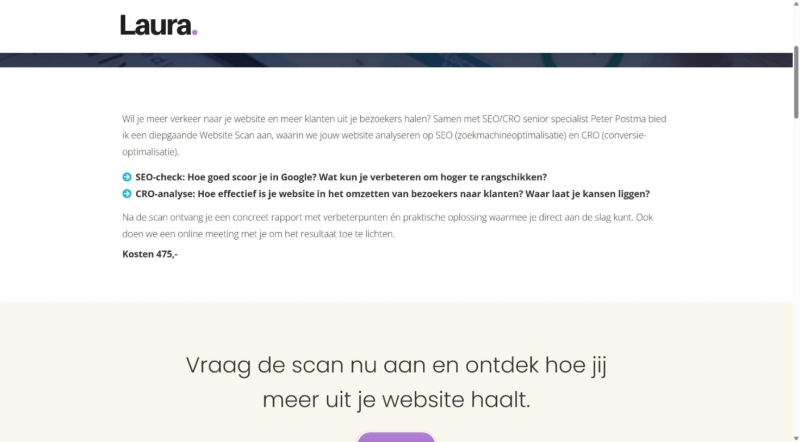
De pagina van de SEO- en CRO-scan verkoopt één dienst met een vaste prijs.
Wat erop staat:
- De prijs staat erop: €475.
- Je leest wat je daarvoor krijgt: een rapport met verbeterpunten en een online meeting waarin we het toelichten.
- Onder "Wat gaan we doen?" staat per onderdeel wat we nakijken.
- Er staat bij wie de scan uitvoert: SEO- en CRO-specialist Peter Postma, met zijn achtergrond.
- De knop is "Aanvragen".
Wat je kunt overnemen: noem je prijs. Wie daarna aanvraagt, weet waar hij ja tegen zegt. Dat scheelt jou gesprekken met mensen voor wie het bedrag niet past.
Wat deze landingspagina voorbeelden gemeen hebben
Acht verschillende pagina's, en toch zie je bijna overal dezelfde vijf dingen terug:
- Eén doel per pagina. Downloaden, inplannen of aanvragen. Nooit alle drie.
- Geen menu. Op alle acht staat bovenaan het logo en verder niks.
- Een kop over de lezer. Wat hij krijgt, hoe lang het duurt of waar hij mee zit.
- Een knop die zegt wat er gebeurt. "Stuur de check" in plaats van "Verzenden".
- Een gezicht erbij. Een foto, een stuk over mij of reviews van klanten.
Zelf een landingspagina maken
Wil je er nu zelf een bouwen? Begin met mijn stappenplan landingspagina maken in 7 stappen. Twijfel je nog welk soort pagina je nodig hebt, lees dan eerst wat een landingspagina is. En hoort je pagina bij een weggever met een e-mailreeks erachter? Dan helpt funnel bouwen in 5 stappen je verder.
Deze acht pagina's zijn gebouwd in Phoenix. Wil je weten of dat bij je past, lees dan mijn Phoenix website review.
Heb je liever dat ik je landingspagina voor je bouw? Plan dan een kennismaking.
Plan een kennismakingDownload de Sterke Website Toolkit
Veelgestelde vragen over landingspagina voorbeelden
Wat staat er op een landingspagina?
Een kop, een korte uitleg van wat je bezoeker krijgt, een knop en iets wat vertrouwen geeft, zoals een foto of een review. In de acht voorbeelden hierboven zie je die vier onderdelen steeds terug.
Hoe lang is een landingspagina?
Dat hangt af van wat je vraagt. Mijn pagina voor een kennismaking telt nog geen 300 woorden. Mijn leadpagina's zitten tussen de 500 en 750 woorden. Een pagina voor een dienst is langer, omdat je bezoeker daar meer over wil weten voordat hij contact opneemt.
Heeft een landingspagina een menu nodig?
Nee. Op de acht voorbeelden in dit artikel staat geen menu. Zo blijft je bezoeker bij de ene actie waar de pagina voor is gemaakt.
Waarmee maak je een landingspagina?
Deze voorbeelden zijn gemaakt in Phoenix. Verkoop je vooral online producten, dan kan het ook in Plug & Pay. De opbouw van de pagina blijft gelijk, welk systeem je ook kiest.
Mag ik deze voorbeelden nadoen?
De opbouw mag je overnemen, daar zijn het voorbeelden voor. Schrijf de teksten wel zelf. Jouw klant heeft andere vragen dan de mijne.